
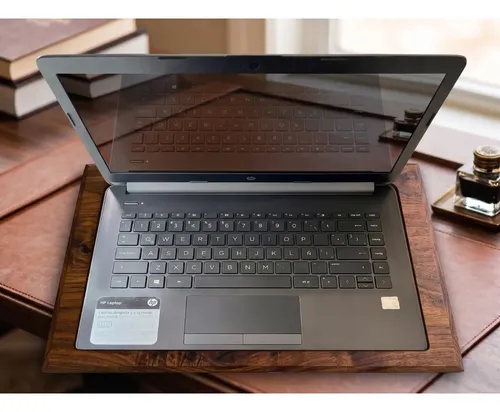
Comprar una notebook usada puede ser una excelente decisión financiera: obtienes un equipo de mayor gama por mucho menos precio, aprovechas la vida útil que aún tiene y evitas la depreciación inicial que sufren todos los equipos nuevos. Pero también es una de las compras con mayor riesgo si no sabes qué mirar. Una notebook usada mal evaluada puede convertirse en una pesadilla de fallos recurrentes, costos de reparación que duplican el precio pagado y pérdida de tiempo Valioso.
Esta guía completa te proporciona un checklist detallado de todos los puntos que debes revisar antes de cerrar la compra de una notebook usada. No te saltes ningún paso: seguir este orden sistemático te protegerá de caer en equipos con problemas ocultos que a simple vista no se notan.
1. Estado Físico Externo: La Primera Señal de Alerta
Carcasa y Esquinas
Antes de encender la notebook, empézá por inspeccionarla en estado apagado. La carcasa es el primer indicador del cuidado que recibió el equipo:
- Marcas de golpes en las esquinas: Si ves marcas de impacto, especialmente en las esquinas, eso sugiere que la notebook se cayó. Una notebook que cayó puede tener fisuras internas en la placa base que no verás ahora, pero que fallarán en dos meses.
- Plásticos partidos o desgastados: Los plásticos deben estar intactos, sin grietas visibles ni áreas donde el material se haya desconchado.
- Tornillos: Fíjate en los tornillos de la base. Si están marcados, rayados o faltan, alguien abrió el equipo. Si el vendedor te asegura que “nunca se tocó”, pero los tornillos dicen lo contrario, desconfía inmediatamente. Es una señal de que hubo manipulación interna.
Bisagras de la Pantalla
Las bisagras son uno de los puntos más críticos y sensibles de cualquier notebook:
- Abre y cierra la pantalla varias veces. Las bisagras deben sentirse firmes y Uniformes.
- Si al abrir la pantalla el plástico donde se atornillan las bisagras se levanta o se ve agrietado, es una falla grave. Rara vez se les consigue reemplazo y el daño suele ser irreversible.
- Verifica que la pantalla no se levante del chasis cuando abres la notebook.
Conector de Corriente
El puerto de carga es otro punto débil común:
- Conecta y desconecta el cargador varias veces. El pin de carga debe sentirse firme, no “bailar” dentro del chasis.
- Si hay falso contacto al enchufar el cargador (la luz de carga se enciende y se apaga cuando mueves el cable), es señal de desgaste interno.
- Pone cuidado en el estado del cable del cargador. Un cargador cuyo cable o conectores hayan sido reparados es altamente probable que vuelva a dañarse.
2. Pantalla: Prueba de Píxeles y Parpadeo
No basta con verla prendida. La pantalla requiere una revisión sistemática:
Píxeles Muertos y Atascados
- Pon un fondo de pantalla totalmente blanco, luego uno totalmente negro y otro rojo o azul brillante.
- Un píxel que no cambia de color es un píxel muerto (siempre negro) o atascado (siempre de un color).
- Busca también zonas oscuras, líneas de píxeles dañados o quebraduras en la superficie.
Manchas de Presión y Nubes
- Si ves zonas más claras o “nubes” blancas en la pantalla, significa que recibió presión excesiva. Esto ocurre cuando se cerró la notebook con algo encima (un lápiz, un cable, documentos).
Parpadeo (Flickering)
- Abre un sitio web con fondo blanco y mueve el mouse lentamente.
- Asegúrate de que no haya flickering (parpadeo) en los bordes de la pantalla.
- Pide al vendedor mover la pantalla hacia atrás hasta una posición aceptable y fíjate si presenta parpadeo. Si parpadea, eso implica probable daño del cable flex que une la pantalla con la tarjeta madre.
Pantalla Táctil (si es touch)
- Si la pantalla es táctil, debes probar que funcione correctamente en todas las zonas del display. Toca cada esquina y el centro con un objeto o tu dedo.
Sube el brillo al máximo para darte cuenta con mayor facilidad de cualquier falla.
3. Puertos y Conectores: Checklist Detallado
Llevar un pendrive pequeño para probar cada puerto es una práctica profesional que no deja margen a errores:
Conexión de Prueba
- Si un puerto no reconoce el dispositivo al conectarlo, es una señal de alerta inmediata.
Checklist Completo de Puertos
- USB: Conecta y desconecta un pendrive en todos los puertos USB. Verifica que se reconozca el dispositivo y que puedas copiar archivos.
- HDMI: Si tienes oportunidad, conecta la notebook a un monitor externo usando el puerto HDMI para verificar que transmite señal correctamente.
- Jack de auriculares: Conecta auriculares y verifica que el sonido sea limpio, sin estática ni cortes al mover el cable.
- Puerto de carga: El cargador debe hacer contacto firme sin necesidad de presionar.
- Puerto Ethernet (si tiene): Conecta un cable de red y verifica que se establezca conexión.
4. Teclado y Trackpad: La Prueba de Escritura Completa
No basta con escribir un “Hola” o dos palabras. El teclado y trackpad requieren una prueba exhaustiva:
Teclado
- Abre el Bloc de notas o Word y presiona cada una de las teclas, una por una.
- A veces, las teclas del bloque numérico o las de función (F1-F12) fallan por falta de uso, derrame de líquidos o desgaste.
- Verifica que todas las teclas tengan la misma suavidad al presionar. Una tecla que se siente “hundida” o diferente indica problema interno.
- Comprueba que las teclas no estén faltantes ni desgastadas (la serigrafía borrada).
Trackpad (Touchpad)
- El trackpad debe responder de manera uniforme en toda su superficie.
- Si se siente “hundido” o requiere mucha presión para hacer clic, es probable que la batería interna se esté hinchando y empujando el pad desde abajo. ¡Cuidado con eso! Una batería hinchada es un riesgo de seguridad y puede dañar la placa base.
- Verifica que ambos botones (clic izquierdo y derecho, si tiene) funcionen correctamente.
- Prueba la sensibilidad: el trackpad debe seguir el movimiento del dedo sin saltos ni pausas.
5. Batería: ¿Cuánta Vida Le Queda Realmente?
La batería es el componente que más se degrada con el tiempo y el uso. Un equipo con batería mal puede convertirte en una notebook “de escritorio” que siempre necesita estar conectada.
Tiempo de Autonomía
- Una batería en buen estado tiene como promedio una autonomía de 4 horas dependiendo del modelo, aunque esto varía según el uso.
- Haz una prueba de duración de carga: desconecta el cargador y usa la notebook normal. Si la batería dura menos de 1–2 horas en uso moderado, vas a necesitar cambiarla.
Reporte Técnico de Batería en Windows (Mi Truco Técnico)
Para saber el estado real de la batería, sigue estos pasos:
- En Windows, abre el CMD (símbolo del sistema).
- Escribe el comando:text
powercfg /batteryreport - El sistema generará un archivo HTML con un reporte detallado en tu usuario.
- Busca la sección “Design Capacity” (capacidad por diseño/original) vs “Full Charge Capacity” (capacidad actual de carga completa).
- Si la capacidad de carga completa es menor al 60% de la original, vas a tener que sumar el costo de una batería nueva a tu presupuesto.
Consejo Adicional
- Pide al vendedor un reporte sobre el estado de la batería antes de la compra.
- Considera el costo de una batería nueva contra el precio que te están solicitando. Si la batería necesita cambio, el precio de la notebook debe bajar proporcionalmente.
6. Sistema de Refrigeración: Ventilador y Temperaturas
El ventilador o fan cooler es una pieza mecánica que sufre desgaste con el tiempo:
Ruidos Extraños
- Escucha atentamente mientras la notebook está encendida.
- Los ruidos extraños (gritos, chirridos, vibraciones) son indicativos de deterioro del ventilador o del disco duro.
- Un ventilador que hace ruido excesivo pronto va a fallar completamente.
Prueba de Temperatura
Para revisar temperaturas recomendable:
- Descargar el programa AIDA64 y realizar la prueba de temperatura durante al menos 10–15 minutos.
- Las temperaturas normales en uso should estar entre 40–60°C en reposo y no superar 85–90°C bajo carga máxima.
- Si la notebook se calienta excesivamente o el ventilador workinga al 100% incluso en tareas básicas, hay problema de pasta térmica o de refrigeración.
7. Disco Duro o SSD: Estado y Salud
El almacenamiento es crítico para el rendimiento y la seguridad de tus datos:
CrystalDiskInfo
- Descargar el programa CrystalDiskInfo para saber fácilmente si el disco presenta algún problema.
- Verifica el estado S.M.A.R.T. del disco: debe mostrar “Good” o “Normal”.
- Si muestra “Caution” (precaución) o “Bad” (dañado), el disco está en riesgo de falla.
- Comprueba el tiempo de uso del disco (Power On Hours). Un disco con más de 20,000 horas de uso ya tiene mucha vida consumida.
Prueba de Velocidad
- Copia un archivo grande (más de 1 GB) hacia y desde el disco.
- Las velocidades deberían ser consistentes y no tener caídas bruscas.
8. Parlantes, Cámara y Micrófono
Parlantes
- Abre algún video de YouTube y sube el volumen progresivamente.
- Presta atención de que el sonido sea claro y no presente distorsiones, estática o cortes.
- Verifica que ambos parlantes (izquierdo y derecho) funcionen.
Cámara y Micrófono
- Para probar estos dos componentes, utiliza las aplicaciones de Cámara y Grabadora de voz que vienen instaladas en Windows.
- Las buscamos en el Menú Inicio y vemos si ambos funcionan correctamente.
- Verifica que la cámara no tenga manchas, líneas o puntos oscuros en la imagen.
- El micrófono debe captar tu voz sin ruido de fondo excesivo.
9. Conexión WiFi y Bluetooth
WiFi
- Conectate a una red WiFi que tengas en la zona.
- Presta atención a la cantidad de señal que llega.
- Haz una prueba de navegación y descarga para comprobar que la conexión es estable y tiene buena velocidad.
- Si la señal WiFi es muy baja comparado con otros equipos en la misma ubicación, la tarjeta WiFi puede estar dañada.
Bluetooth
- Conecta un dispositivo Bluetooth (auriculares, mouse, parlante) para verificar que la función funciona correctamente.
10. Licencia de Windows y Formateo
Licencia Válida
- Asegúrate que tenga una licencia válida de Windows.
- Verifica en Configuración → Sistema → Acerca de que Windows esté activado.
- Si la licencia no es válida, tendrás problemas de actualizaciones y seguridad.
Formateo
- Luego de haber hecho todas las preguntas necesarias y asegurarte de que todo funciona, comprueba que la laptop haya sido formateada.
- Si no puedes realizar este punto por el vendedor, asegúrate que el vendedor haya formateado la laptop y haya reinstalado Windows con una cuenta local.
- Después de comprar, se recomienda hacer un formateo o llevarla a servicio técnico para que lo hagan, eliminando cualquier dato del anterior dueño.
11. Preguntas Claves al Vendedor
Hacé todas las preguntas necesarias antes de comprar:
- ¿Ha sido el único dueño?
- ¿Pregunta por el estado de la batería?
- ¿Pregunta si ha realizado algún tipo de mantenimiento preventivo?
- ¿Pregunta si aún tiene garantía con el fabricante o tienda?
- ¿Pregunta qué uso solía darle (estudio, trabajo, gaming, etc.)?
Considera solo computadoras que tengan menos de tres años de uso. Equipos más antiguos tienen componentes más degradados y menor soporte de software.
Conclusión: No Compras sin Revisar
Comprar una notebook usada es una gran opción si sabes qué mirar. Usar esta lista de chequeo indispensable te protegerá de arrepentimientos y te asegurará que estás invirtiendo en un equipo que realmente vale la pena.
No te saltes ningún paso. Una notebook usada puede ser una excelente compra, pero solo si está en buen estado. Si el vendedor no te permite revisar alguno de los puntos, desconfía inmediatamente y busca otra opción. Tu inversión y tu tiempo valen demasiado para asumir riesgos innecesarios.