
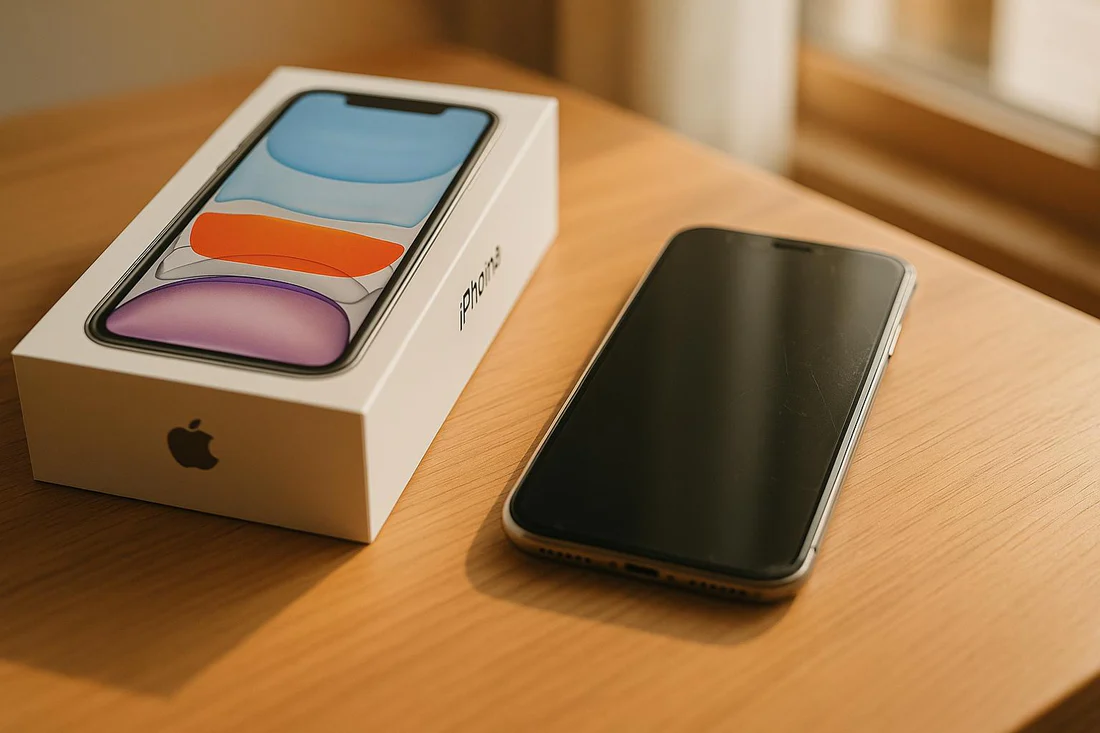
Comprar un iPhone de segunda mano puede ser una excelente decisión financiera, pero también un riesgo si no sabes cómo verificar su estado real. Muchos vendedores ocultan reparaciones previas o el uso de piezas genéricas de terceros, lo que puede afectar el rendimiento, la seguridad y el valor del dispositivo. Conocer exactamente qué métodos existen para detectar estas situaciones te puede ahorrar dinero y dolores de cabeza.
¿Por Qué Importa Saber si Fue Reparado?
Cuando un iPhone ha sido reparado con piezas no originales, el impacto puede ir más allá de lo estético. Apple diseña sus componentes para trabajar en conjunto de forma optimizada: una pantalla genérica puede tener peor calibración de color, menor sensibilidad táctil o problemas de brillo. Una batería de terceros puede no reportar correctamente su capacidad, fallar antes o incluso representar un riesgo de sobrecalentamiento.
Además, a nivel de software, iOS puede detectar piezas no originales y mostrar advertencias al usuario, limitando ciertas funcionalidades. Por ejemplo, el Face ID puede verse comprometido si la cámara frontal o el módulo de sensores fue reemplazado sin los procesos correctos de Apple. Saber el historial completo del dispositivo es clave antes de pagar.
Método 1: El Historial de Piezas y Servicio en iOS
El método más confiable y oficial es revisar directamente desde el propio iPhone. Desde iOS 15.2, Apple incorporó una función de transparencia llamada “Historial de piezas y servicio” que permite ver de forma clara si el dispositivo fue intervenido, qué partes se reemplazaron y si se usaron componentes originales o de terceros.
Para acceder, sigue estos pasos:
- Abre Ajustes en el iPhone.
- Ve a General.
- Selecciona Información (o “Acerca de” en algunas versiones).
- Desplázate hasta encontrar “Historial de piezas y servicio” o “Piezas e historial de reparaciones”.
Si el iPhone nunca ha sido reparado o intervenido, esta sección puede no aparecer. Si aparece, verás una lista de los componentes que han sido reemplazados. Junto a cada pieza, iOS mostrará una de las siguientes etiquetas:
- “Pieza original de Apple” → El componente es genuino y fue instalado correctamente.
- “Pieza desconocida” → Se utilizó un componente genérico o de terceros, lo que puede afectar el funcionamiento.
- “Usada” → Es una pieza original de Apple extraída de otro iPhone del mismo modelo, disponible desde iOS 18 en iPhone 15 o superior.
También puedes tocar cada pieza para ver la fecha exacta en que se realizó el servicio, siempre que el dispositivo haya estado conectado a Internet después de la reparación.
Método 2: Decodificar el Número de Modelo
Otro indicador rápido está en el número de modelo del iPhone. Este número revela el estado general del dispositivo y si Apple lo vendió como nuevo, reacondicionado o como unidad de reemplazo. Para encontrarlo:
- Ve a Ajustes → General → Información y busca “Número de modelo”.
- La primera letra del número es la clave:
| Letra | Significado |
|---|---|
| M | iPhone nuevo, vendido directamente por Apple o distribuidores |
| F | Reacondicionado (Refurbished) por Apple |
| N | Unidad de reemplazo entregada por Apple al cliente |
| P | iPhone personalizado con grabado |
Un modelo que comienza con M indica que el dispositivo no fue reacondicionado por Apple ni entregado como reemplazo. Sin embargo, esto no garantiza que no haya pasado por una reparación externa posterior a su venta original, por lo que este método debe combinarse con otros.
Método 3: Verificar el Número de Serie en Apple
Apple ofrece una herramienta gratuita de verificación en su sitio web oficial que permite consultar el estado de garantía y cobertura del dispositivo. Para usarla:
- Anota el número de serie del iPhone (disponible en Ajustes → General → Información).
- Entra a checkcoverage.apple.com.
- Ingresa el número de serie y verifica los resultados.
Este proceso te permite saber si el iPhone está dentro de garantía, si la garantía ya venció, o si fue reportado con algún incidente. Además, si el número de serie no aparece o arroja un error, podría ser señal de que la carcasa o la placa base fue reemplazada por una de procedencia dudosa.
Es importante también verificar que el número IMEI de la bandeja SIM coincida con el que aparece en los ajustes del dispositivo. Una discrepancia entre ambos puede indicar que se cambió la carcasa o que el dispositivo tiene partes de distintos equipos.
Método 4: Herramienta 3uTools (Desde PC)
Para un análisis más profundo, la herramienta 3uTools (disponible en 3u.com) es una de las más utilizadas por técnicos y compradores avanzados. Este software gratuito para Windows permite conectar el iPhone por cable y obtener un reporte de verificación detallado del dispositivo.
El proceso es sencillo:
- Descarga e instala 3uTools en tu computadora.
- Conecta el iPhone mediante cable USB.
- En la pantalla principal, busca la opción “View Verification Report” o reporte de verificación.
- El programa analizará el hardware del dispositivo y mostrará si la pantalla, batería, cámara y otros componentes son originales o han sido reemplazados.
La ventaja de 3uTools es que puede detectar reparaciones incluso en modelos más antiguos de iPhone que no tienen acceso a la función nativa de iOS, lo cual lo hace especialmente útil para iPhones con iOS anterior a la versión 15.2.
Método 5: Revisión Física del Dispositivo
Aunque los métodos digitales son los más confiables, una inspección física cuidadosa también puede revelar señales de reparación o intervención. Estos son los puntos clave a revisar:
- Los tornillos Pentalobe: Los tornillos originales de Apple tienen una cabeza perfectamente formada. Si están rayados o mal colocados, es señal de que el dispositivo fue abierto.
- El ensamblaje de la pantalla: Una pantalla cambiada puede presentar pequeñas separaciones entre el cristal y el marco, luz de fondo desigual o huecos visibles en los bordes.
- El sensor de humedad: Ubicado en la ranura SIM, este sensor es blanco en condiciones normales y se vuelve rojo o rosado si el dispositivo estuvo expuesto al agua. Si está activado, es probable que el iPhone haya sido reparado o revisado por daño por líquidos.
- Los logos y serigrafías internas: Si tienes acceso a abrirlo o lo lleva un técnico de confianza, los componentes originales de Apple siempre tienen grabados y logos perfectamente definidos. Las piezas genéricas suelen tener impresiones borrosas o simplemente no tienen ninguna serigrafía.
Una prueba sencilla pero popular para la pantalla es colocar una gota de agua sobre ella. Si el agua se concentra en un solo punto y mantiene una forma esférica, la pantalla podría ser original. Si se dispersa en varios puntos, podría haber sido reemplazada.
Método 6: Analizar los Datos de Diagnóstico de iOS
Un método menos conocido pero efectivo es revisar los datos de análisis internos del dispositivo. Para acceder:
- Ve a Ajustes → Privacidad y seguridad → Análisis y mejoras → Datos de análisis.
- Dentro de esta sección, busca entradas que contengan los términos “Panic Full” (Pánico completo) o “Reset Counter” (Reinicio del contador).
La presencia frecuente de estos registros puede indicar que el dispositivo sufrió fallos de hardware que podrían estar relacionados con una reparación previa o el uso de componentes incompatibles. No es un método definitivo por sí solo, pero complementa el análisis general del estado del equipo.
Señales de Alerta al Comprar
Más allá de los métodos técnicos, hay señales de comportamiento del vendedor que deben ponerte en alerta antes de cerrar una compra:
- No permite revisar el teléfono encendido: Cualquier vendedor serio debería dejar explorar el dispositivo libremente.
- El precio es demasiado bajo para el modelo: Un iPhone con descuento excesivo casi siempre esconde algo.
- No tiene caja original ni accesorios: Si bien no es determinante, la ausencia de caja dificulta verificar que el IMEI de la caja coincida con el del dispositivo.
- Se niega a mostrar los ajustes: Si el vendedor evita ir a Configuración → General → Información, es una señal clara de que hay algo que ocultar.
- El Face ID o Touch ID no funciona correctamente: Un módulo biométrico reemplazado sin el proceso oficial de Apple suele fallar o estar desactivado permanentemente.
Conclusión Práctica
Verificar el estado de un iPhone usado ya no requiere ser un experto técnico. Con herramientas tan accesibles como el propio menú de Ajustes → General → Información en iOS 15.2 o superior, cualquier usuario puede saber en segundos si el dispositivo tiene piezas originales o fue intervenido. Para análisis más profundos, 3uTools y la verificación del número de serie en el sitio de Apple complementan perfectamente la revisión. Combinando los métodos digitales con una inspección física básica, tendrás toda la información que necesitas para tomar una decisión de compra informada y segura.